第一次使用 AlphaView
选一只股票,打开 K 线,添加指标,再查看某一天的价格和数值。
先打开一张图表
- 登录工作台,进入 AlphaView。
- 在顶部选择市场,搜索股票名称或代码。要从列表里选,可用右上角的面板按钮展开「观察列表」,再切换到「指数」「自选」或「历史」。
- 先用“日”查看日 K 线。想看更长的趋势,再切换到“周”或“月”。
- 点击“指标”,选择你要看的指标。初次使用可以先打开 MACD 或 KDJ,避免副图太多、挤小价格图。
- 把鼠标移到一根 K 线上,查看对应日期的价格、成交量和指标数值。
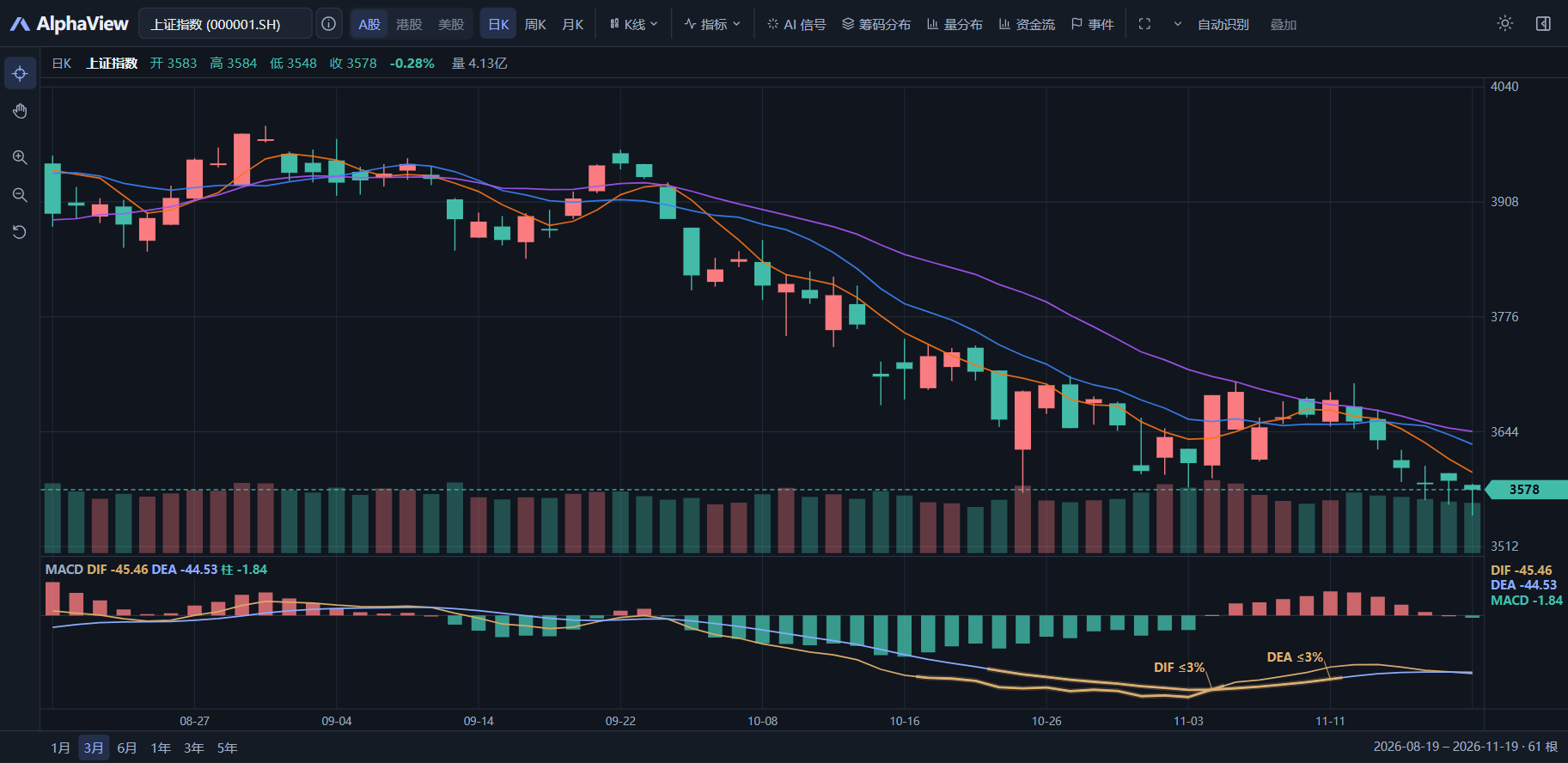
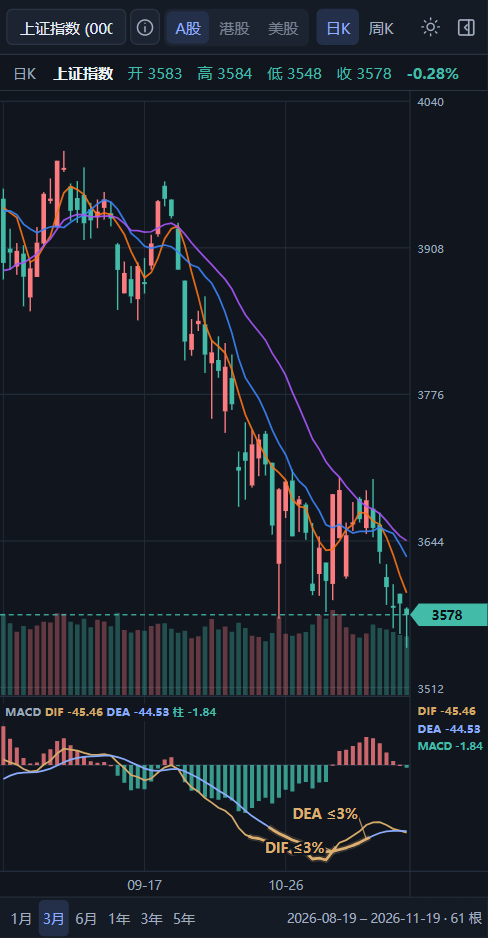
在手机上,左右滑动顶部工具栏可以找到更多操作,底部仍可切换显示区间。查看手机竖屏界面。
图表各部分怎么看?
- 主图:上半部分的蜡烛图,表示价格变化;均线等可以叠加在这里。
- 副图:主图下方的 MACD、KDJ 等,每项有自己的数值刻度。
- 查看一段历史:例如保持顶部“日K”,点击底部“3月”,就能用日 K 线查看近三个月。左侧工具栏可以切换十字线、平移、放大、缩小或恢复默认视图。
- 日期与读数:指向某根 K 线,就看那根的数据;没有指向时,显示当前可见范围最后一根的数据,不一定是今天。
不认识某个指标?在“指标”列表点击旁边的“查看说明”。指南会在新标签页打开,读完关闭它即可回到原图表。
想知道极值标记用了哪段历史?
所有副图都可以通过标题打开数据详情。先指向要看的K线,再点击副图标题,核对参考日期、数值、历史比较范围和有效样本。详情保留打开时的读数,不随鼠标继续移动而改变;要查看另一天,关闭后重新选择日期并打开。
不登录可以看什么?
本指南的所有文章和配图都能直接阅读,不需要登录。网站首页还提供公开指数图表示例。AlphaView 的个股与其他研究工具,需要登录并拥有对应权限。